

Google Tag Manager(گوگل تگ منیجر) یا GTM ابزاری برای مدیریت تگهای اندازهگیری و بازاریابی سایت است. با نصب یک کانتینر روی سایت، میتوانید بسیاری از تگها و رویدادها را از محیط Tag Manager تنظیم و مدیریت کنید، بدون اینکه برای هر تغییر کوچک مستقیماً کد قالب را ویرایش کنید.
GTM ابزار جادویی یا جایگزین برنامهریزی اندازهگیری نیست. اگر معلوم نباشد چه چیزی، چرا و چگونه باید ثبت شود، فقط مجموعهای از تگهای نامرتب خواهید داشت. ارزش واقعی آن در مدیریت منظم، تست پیش از انتشار و امکان بازگشت به نسخهٔ قبلی است.
گوگل تگ منیجر (Google Tag Manager) چیست؟
Google Tag Manager یک سامانهٔ مدیریت تگ است. تگها قطعهکدها یا تنظیماتی هستند که اطلاعات را به سرویسهایی مانند Google Analytics، Google Ads یا ابزارهای دیگر ارسال میکنند. GTM امکان میدهد این تگها را از یک محیط مرکزی کنترل کنید.
پس از نصب کد کانتینر، بسیاری از تغییرهای مربوط به اندازهگیری از داخل پنل GTM انجام میشوند. با این حال، بعضی رویدادها به داده یا ساختار فنی سایت نیاز دارند و ممکن است همکاری توسعهدهنده همچنان لازم باشد.

GTM چه تفاوتی با GA4 دارد؟
GA4 محل دریافت، ذخیره و تحلیل دادههای رفتار کاربران است. GTM ابزار ارسال و مدیریت تگهایی است که میتوانند داده را به GA4 یا سرویسهای دیگر بفرستند. به زبان ساده، GA4 برای تحلیل است و GTM برای مدیریت اجرای اندازهگیری روی سایت.
ممکن است GA4 را مستقیماً با کد خود آن نصب کنید یا از طریق GTM. در سایتهایی که رویدادهای بیشتری دارند، GTM انعطاف و کنترل انتشار بهتری میدهد.
مفاهیم پایه: Account، Container و Workspace
Account
حساب، سطح اصلی سازمان در GTM است. بهتر است هر شرکت یا کسبوکار حساب خودش را داشته باشد و دسترسیها تحت کنترل مالک آن باقی بمانند.
Container
کانتینر مجموعهٔ تگها، تریگرها، متغیرها و تنظیمات مربوط به یک سایت یا اپلیکیشن است. کد کانتینر باید فقط یکبار و در جای درست روی همهٔ صفحههای لازم نصب شود.
Workspace
فضای کاری امکان میدهد چند تغییر در حال آمادهسازی را از نسخهٔ منتشرشده جدا نگه دارید. برای تیمها و تغییرهای بزرگ، Workspace به کاهش تداخل کمک میکند.
Tag یا تگ چیست؟
تگ وظیفهای را اجرا میکند؛ برای نمونه ارسال page_view به GA4، ثبت conversion در Google Ads یا ثبت یک رویداد در ابزار دیگر. هر تگ باید هدف واضح داشته باشد و فقط وقتی فعال شود که واقعاً نیاز است.
نامگذاری روشن اهمیت دارد. بهجای نامی مانند «Tag 3»، از الگویی مانند «GA4 – فرم مشاوره – ارسال موفق» استفاده کنید تا چند ماه بعد هم همه بدانند تگ چه میکند.
Trigger یا تریگر چیست؟
تریگر شرط اجراشدن تگ است. تریگر میتواند بارگذاری همهٔ صفحهها، مشاهدهٔ یک URL مشخص، کلیک روی دکمه، ارسال فرم، اسکرول یا رویداد سفارشی باشد. انتخاب تریگر اشتباه ممکن است رویداد را بیشازحد ثبت کند یا اصلاً ثبت نکند.
برای یک رویداد مهم، شرایط اجرا را دقیق تعریف کنید: آیا با کلیک روی دکمه ثبت شود یا فقط پس از موفقیت واقعی فرم؟ آیا روی همهٔ صفحهها فعال باشد یا فقط صفحهٔ مشخص؟
Variable یا متغیر چیست؟
متغیر مقداری است که GTM برای تصمیمگیری یا ارسال اطلاعات استفاده میکند؛ مانند URL صفحه، متن دکمه، شناسهٔ فرم یا مقدار یک متغیر در Data Layer. متغیرها از تکرار تنظیمات جلوگیری میکنند و تگها را انعطافپذیرتر میسازند.
متغیرهایی که دادهٔ شخصی یا حساس دارند نباید به ابزارهای تحلیل و تبلیغ ارسال شوند. قبل از استفاده، مشخص کنید هر مقدار از کجا میآید و به کجا میرود.
Data Layer چیست و چه زمانی لازم است؟
Data Layer لایهای ساختیافته برای انتقال داده از سایت به GTM است. در فروشگاه یا فرمهای پیچیده، ممکن است اطلاعاتی مانند نام رویداد، شناسهٔ محصول، ارزش سفارش یا وضعیت موفقیت فرم از طریق آن ارسال شوند.
پیادهسازی Data Layer معمولاً به همکاری توسعهدهنده نیاز دارد. پیش از درخواست، مستند کنید چه رویداد و چه پارامترهایی لازم دارید؛ افزودن دادهٔ اضافی یا اطلاعات شخصی ریسک و پیچیدگی را بالا میبرد.
GTM چه کاربردهای متداولی دارد؟
- نصب و مدیریت Google tag و GA4
- ثبت کلیک روی تماس تلفنی، ایمیل، واتساپ یا دکمهٔ مشاوره
- ثبت ارسال موفق فرم، دانلود فایل و تعامل با ویدئو
- اندازهگیری مراحل فروشگاه مانند مشاهدهٔ محصول و خرید
- مدیریت تگهای تبلیغاتی و UTMها در کنار سیاست رضایت کاربر
- اجرای تستشدهٔ اسکریپتهای مجاز بدون ویرایش پیدرپی قالب
چگونه GTM را روی سایت نصب کنیم؟
بعد از ساخت کانتینر وب، GTM دو قطعهکد ارائه میکند که باید طبق راهنما در جای درست سایت قرار بگیرند. در وردپرس این کار میتواند با افزونهٔ معتبر، قابلیت قالب یا پیادهسازی فنی انجام شود. نصب ناقص یا دوبرابر، منبع خطاهای رایج اندازهگیری است.
پس از نصب، قبل از ساخت دهها تگ، فقط همان کانتینر را با حالت Preview بررسی کنید. اگر اتصال درست نیست، ابتدا مشکل پایه را رفع کنید.
حالت Preview و Tag Assistant چه کمکی میکنند؟
Preview به شما اجازه میدهد پیش از انتشار، سایت را در حالت تست باز کنید و ببینید چه تگهایی در هر مرحله فعال میشوند، کدام تریگر اجرا شده و مقدار متغیرها چیست. این مرحله باید پیش از هر انتشار مهم انجام شود.
با تست مسیر واقعی کاربر—مثلاً ورود، پرکردن فرم، صفحهٔ تشکر و تماس—میتوانید خطاهایی مانند اجرای چندبارهٔ تگ یا فعالشدن اشتباه روی صفحهٔ دیگر را زودتر پیدا کنید.
نسخهبندی و انتشار چرا مهم است؟
هر بار که تغییرها را Publish میکنید، یک نسخه از کانتینر ثبت میشود. برای هر نسخه نام و توضیح واضح بنویسید: چه چیزی تغییر کرده، چرا و توسط چه کسی. اگر مشکلی رخ داد، امکان بازگشت به نسخهٔ پایدار بسیار ارزشمند است.
تغییرهای بزرگ را در چند گام کوچک منتشر کنید. همزمانکردن دهها تگ و تریگر جدید، عیبیابی را پیچیده میکند.
کنترل دسترسی در تیم
مالک کسبوکار باید دسترسی سطح مالک داشته باشد و افراد دیگر فقط سطحی از دسترسی را بگیرند که برای کارشان لازم است. دسترسی ویرایش یا انتشار را به افراد محدود و قابلاعتماد بدهید و خروج اعضای تیم را از فهرست دسترسیها بررسی کنید.
برای پروژههای مهم، فرایند تأیید قبل از انتشار و ثبت تغییرها، از اشتباههای ناگهانی جلوگیری میکند.
حریم خصوصی و رضایت کاربر
هر تگ میتواند دادهای به سرویس بیرونی بفرستد. پیش از افزودن تگ جدید، مشخص کنید چه دادهای جمع میشود، چه هدفی دارد و آیا با سیاست حریم خصوصی و الزامات رضایت کاربر سازگار است یا نه. اطلاعات شخصی مانند شماره تلفن، ایمیل یا دادهٔ مالی را در تگها و پارامترها ارسال نکنید.
استفاده از GTM مسئولیت رعایت قانون یا سیاست پلتفرمها را حذف نمیکند. تنظیمات رضایت و تگهای تبلیغاتی باید با دقت و بر اساس نیاز واقعی سایت انجام شوند.
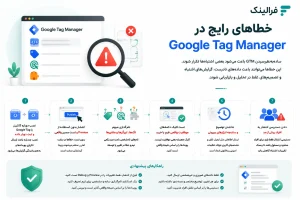
خطاهای رایج در Google Tag Manager
- نصب دوبارهٔ کانتینر یا Google tag و ثبت دوبرابر داده
- انتشار بدون استفاده از Preview و تست مسیر واقعی
- نامگذاری مبهم تگها، تریگرها و متغیرها
- ثبت کلیک دکمه بهجای موفقیت واقعی فرم یا خرید
- ارسال دادهٔ شخصی یا حساس به ابزارهای بیرونی
- نداشتن توضیح نسخه و ناتوانی در بازگشت به تنظیم قبلی
- دادن دسترسی انتشار به افراد بیشازحد
یک فرایند ایمن برای هر تغییر
- هدف اندازهگیری و رویداد لازم را مکتوب کنید.
- تگ، تریگر و متغیر را با نامگذاری روشن بسازید.
- در Preview مسیر واقعی کاربر را تست کنید.
- در صورت نیاز، دریافت رویداد را در GA4 یا ابزار مقصد تأیید کنید.
- نسخه را با توضیح دقیق منتشر کنید.
- پس از انتشار، دوباره سایت و دادههای اولیه را بررسی کنید.
GTM و سایت فرالینک
در فرالینک، Google Tag Manager را راهی برای اضافهکردن آزادانهٔ هر اسکریپت ندانید. پیش از هر درخواست، هدف مشخص، شناسهٔ کانتینر، فهرست تگها، رویداد موردنظر، صفحههای درگیر و وضعیت رضایت کاربر را آماده کنید. سپس امکان اتصال یا پیادهسازی آن را در چارچوب قابلیتهای قابلپشتیبانی فرالینک با پشتیبانی بررسی کنید.
مالک کسبوکار باید دسترسی اصلیِ حساب GTM را نگه دارد و برای همکار یا آژانس، دسترسی محدود و زماندار بدهد. هر تغییر را با نام نسخه و دلیل آن ثبت کنید؛ حتی یک تگ کوچک میتواند دادههای آمارگیری، سرعت یا حریم خصوصی را تحتتأثیر قرار دهد.
قبل از فعالسازی: در محیط Preview، مسیر واقعی کاربر را آزمایش کنید و مطمئن شوید تگ تکراری نیست و اطلاعات شخصی در URL یا پارامترها ارسال نمیشود. فعالسازی GTM یا هر تگ، فروش، ثبت سرنخ یا دقت کامل داده را تضمین نمیکند و تغییرهای خارج از بخشهای کنترلشدهٔ فرالینک باید پیش از اجرا امکانسنجی شوند.
نکات کلیدی برای اجرا
Google Tag Manager مرکز مدیریت اندازهگیری سایت است. با تگ، تریگر و متغیرِ درست، تست پیش از انتشار، نسخهبندی و کنترل دسترسی، میتوانید دادههای قابلاعتمادتر جمع کنید و وابستگی به ویرایش مداوم کد را کاهش دهید.
سوالات متداول درباره Google Tag Manager
این پرسشها به رایجترین ابهامهای صاحبان کسبوکار هنگام راهاندازی و استفاده از GTM پاسخ میدهند.
آیا Google Tag Manager برای هر سایتی لازم است؟
خیر. اگر فقط یک ابزار سادهٔ آمارگیری دارید، نصب مستقیم ممکن است کافی باشد. GTM زمانی ارزش بیشتری دارد که به رویدادها، تگهای تبلیغاتی یا مدیریت چند سرویس نیاز دارید.
آیا استفاده از GTM سرعت سایت را کاهش میدهد؟
خود GTM الزاماً باعث کندی جدی نمیشود، اما تگهای زیاد یا اسکریپتهای سنگین میتوانند سرعت را کاهش دهند. فقط تگهای ضروری را نگه دارید و آنها را پیش از انتشار تست کنید.
تفاوت GTM و Google Analytics چیست؟
GTM ابزار مدیریت و ارسال تگهاست، درحالیکه Google Analytics دادههای دریافتشده را تحلیل میکند. این دو مکمل یکدیگرند و جایگزین هم نیستند.
آیا برای نصب GTM به برنامهنویس نیاز داریم؟
برای نصب پایه ممکن است افزونه یا قابلیت آمادهٔ سایت کافی باشد، اما رویدادهای سفارشی و Data Layer معمولاً به همکاری متخصص فنی نیاز دارند.
آیا GTM اطلاعات شخصی کاربران را ذخیره میکند؟
GTM محل تحلیل داده نیست، اما میتواند داده را به سرویسهای دیگر ارسال کند. شماره تلفن، ایمیل و اطلاعات حساس را ارسال نکنید و تنظیمات رضایت کاربر و حریم خصوصی را جدی بگیرید.