
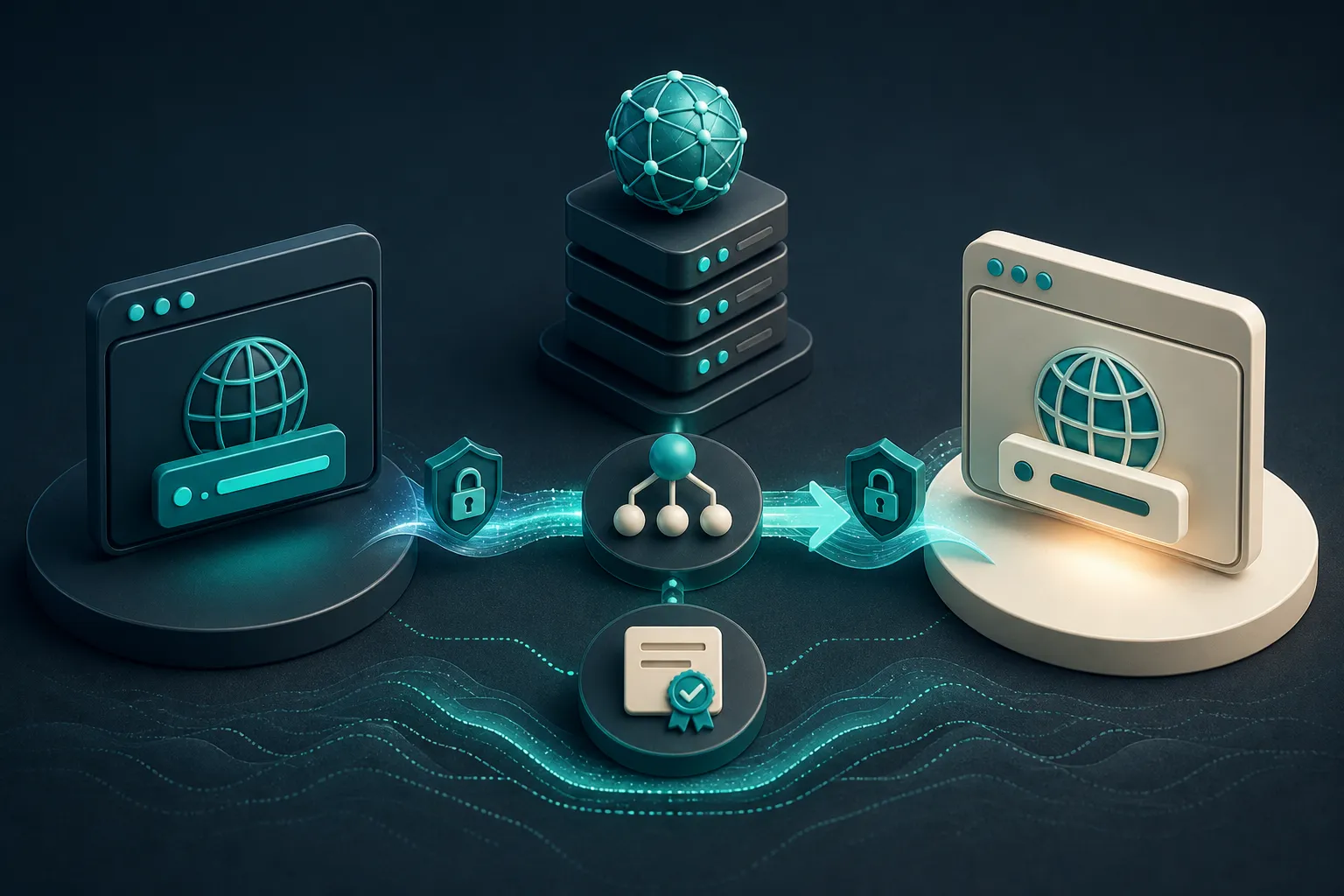
در این آموزش یاد میگیرید چگونه دامنه اختصاصی خود را به سایت فرالینک متصل کرده و تنظیمات مربوط به مدیریت آن را بهسادگی انجام دهید. با راهنمای مرحلهبهمرحله این مقاله، میتوانید دامنه خود را فعال کرده، تنظیمات DNS را انجام دهید و سایت خود را با آدرس اختصاصی در دسترس کاربران قرار دهید.
آموزش اتصال دامنه در سایت فرالینک
برای اتصال دامنه اختصاصی به سایت فرالینک، مراحل زیر را بهترتیب انجام دهید.
مرحله اول: ورود به بخش تنظیمات
ابتدا وارد پنل مدیریت فرالینک شوید و از منوی سمت راست روی «تنظیمات» کلیک کنید. این بخش دسترسی شما به تنظیمات مختلف سایت را فراهم میکند.
مرحله دوم: ورود به بخش دامنه
بعد از باز شدن تنظیمات، گزینه «دامنه» را انتخاب کنید. در این صفحه میتوانید دامنههای متصل به سایت را مشاهده کنید، دامنه جدید اضافه کنید و وضعیت اتصال دامنهها را بررسی کنید.
مرحله سوم: ثبت دامنه جدید
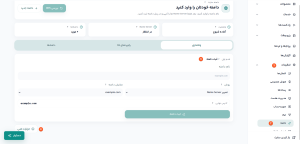
در صفحه مدیریت دامنه، روی گزینه «دامنه جدید» کلیک کنید و نام دامنهای را که قصد اتصال آن به فرالینک دارید وارد کنید.
برای مثال میتوانید دامنه را به شکل example.com وارد کنید. قبل از ثبت، نام دامنه را بررسی کنید تا اشتباه تایپی نداشته باشد.
در بخش روش اتصال نیز گزینه «تغییر Name Server» را انتخاب کنید و سپس دامنه را ثبت کنید.
مرحله چهارم: دریافت Name Serverهای فرالینک
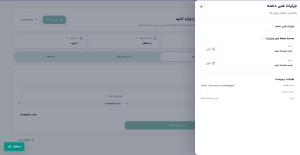
پس از ثبت دامنه، روی «جزئیات فنی» کلیک کنید تا اطلاعات موردنیاز برای اتصال دامنه نمایش داده شود. در این بخش میتوانید Name Serverهای فرالینک را مشاهده و کپی کنید.
این مقادیر را با دقت بردارید، چون در مرحله بعد باید همان Name Serverها را در پنل مدیریت دامنه خود وارد کنید.
نکته مهم: Name Serverها را فقط از بخش «جزئیات فنی» همان دامنه در پنل فرالینک دریافت کنید و از مقادیری که در منابع دیگر میبینید استفاده نکنید.
تغییر Name Server در پنل مدیریت دامنه
بعد از دریافت Name Serverهای فرالینک، وارد پنل شرکتی شوید که دامنه خود را از آن خریداری یا ثبت کردهاید. در بخش مدیریت دامنه معمولاً گزینهای با عنوان «تغییر Name Server»، «Name Servers»، «تنظیم DNS» یا «مدیریت DNS» وجود دارد.
Name Serverهای فعلی را با مقادیری که از فرالینک دریافت کردهاید جایگزین کنید و تغییرات را ذخیره کنید.
اگر روی دامنه شما سرویس دیگری مانند ایمیل سازمانی فعال است، قبل از اعمال تغییرات مطمئن شوید تنظیمات مربوط به آن سرویس را بررسی کردهاید.
انتشار تغییرات DNS چقدر زمان میبرد؟
بعد از تغییر Name Server، فرایند اتصال دامنه به فرالینک شروع میشود. اعمال تغییرات DNS ممکن است بلافاصله انجام نشود و بسته به دامنه و شرکت ثبتکننده، از چند دقیقه تا چند ساعت زمان ببرد.
در این مدت بهتر است تنظیمات دامنه را چند بار پشت سر هم تغییر ندهید و منتظر بمانید تا تغییر قبلی بهطور کامل اعمال شود.
بعد از اتصال دامنه چه چیزهایی را بررسی کنیم؟
بعد از فعال شدن دامنه، سایت را با آدرس جدید باز کنید و مطمئن شوید صفحه اصلی بدون مشکل نمایش داده میشود. سپس چند صفحه داخلی سایت را نیز بررسی کنید.
نمایش سایت در موبایل و دسکتاپ، فرمهای تماس، بخشهای مهم سایت و فعال بودن HTTPS را تست کنید. اگر ایمیل سازمانی دارید، یک ایمیل آزمایشی ارسال و دریافت کنید تا مطمئن شوید سرویس ایمیل بدون مشکل کار میکند.
دامنه اولیه و دامنه اختصاصی چه تفاوتی دارند؟
ممکن است سایت شما قبل از اتصال دامنه اختصاصی با یک آدرس اولیه در دسترس باشد. بعد از اتصال دامنه اختصاصی، کاربران میتوانند سایت را با دامنهای که برای کسبوکار خود انتخاب کردهاید باز کنند.
اتصال دامنه بهتنهایی باعث افزایش رتبه گوگل، ایندکس سریعتر یا افزایش بازدید سایت نمیشود. این موارد به عوامل دیگری مانند کیفیت محتوا، سئو و عملکرد سایت بستگی دارند.
اشتباهات رایج هنگام اتصال دامنه به فرالینک
یکی از اشتباهات رایج، تغییر تنظیمات DNS بدون بررسی سرویسهای فعال روی دامنه است. حذف یا تغییر تنظیمات مربوط به ایمیل نیز ممکن است باعث اختلال در ارسال و دریافت ایمیل شود.
وارد کردن Name Server اشتباه، استفاده از مقادیر منابع دیگر، تغییر مکرر تنظیمات قبل از اعمال تغییر قبلی و تست نکردن سایت پس از اتصال دامنه از دیگر خطاهای رایج هستند.
چکلیست اتصال دامنه به فرالینک
- دسترسی به پنل مدیریت دامنه را بررسی کنید.
- سرویسهای فعال مانند ایمیل سازمانی را بررسی کنید.
- دامنه را در پنل فرالینک اضافه کنید.
- Name Serverها را از بخش «جزئیات فنی» دریافت کنید.
- Name Serverها را در پنل مدیریت دامنه وارد کنید.
- منتظر اعمال تغییرات DNS بمانید.
- سایت را بعد از اتصال دامنه بررسی کنید.
- در صورت داشتن ایمیل سازمانی، ارسال و دریافت ایمیل را تست کنید.
جمعبندی
برای اتصال دامنه اختصاصی به سایت فرالینک ابتدا وارد بخش «تنظیمات» و سپس «دامنه» شوید. دامنه موردنظر را ثبت کنید و از بخش «جزئیات فنی» Name Serverهای فرالینک را دریافت کنید.
در مرحله بعد، این Name Serverها را در پنل مدیریت دامنه خود وارد کرده و تغییرات را ذخیره کنید. بعد از اعمال تنظیمات DNS نیز سایت، HTTPS و سرویسهای مرتبط مانند ایمیل سازمانی را بررسی کنید.
اگر هنگام اتصال دامنه با خطا مواجه شدید، قبل از تغییر دوباره تنظیمات، نام دامنه و Name Serverهای واردشده را بررسی کنید و در صورت نیاز از پشتیبانی کمک بگیرید.