
وقتی چند نفر روی یک سایت یا فروشگاه کار میکنند، بهتر است هر شخص با حساب کاربری خودش وارد پنل شود و فقط به بخشهایی دسترسی داشته باشد که برای انجام وظایفش نیاز دارد. این کار علاوه بر افزایش امنیت، مدیریت سایت را نیز سادهتر میکند.
در فرالینک بخشی با عنوان تیم در نظر گرفته شده است که از طریق آن میتوانید اعضای جدید را دعوت کنید، وضعیت دعوتها را مشاهده کنید و نقش هر عضو را مدیریت کنید.
بخش مدیریت تیم را بشناسید
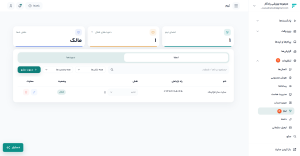
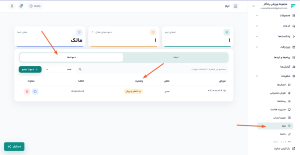
بعد از ورود به بخش تیم، ابتدا اطلاعات کلی مربوط به اعضای سایت نمایش داده میشود. در این قسمت میتوانید تعداد اعضای فعال، تعداد دعوتهای ارسالشده و نقش حساب فعلی خود را مشاهده کنید.
در ادامه نیز فهرست اعضای سایت نمایش داده میشود که اطلاعاتی مانند نام، شماره تماس، نقش و وضعیت هر عضو در اختیار شما قرار میدهد.
این بخش به شما کمک میکند بدون نیاز به بررسی قسمتهای مختلف، وضعیت اعضای سایت را در یک صفحه مشاهده کنید.
چگونه عضو جدید اضافه کنیم؟
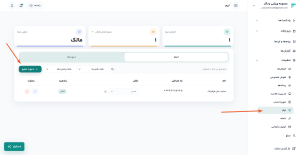
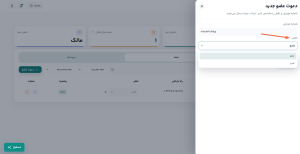
برای اضافه کردن یک عضو جدید، روی دکمه دعوت عضو کلیک کنید.
در پنجره دعوت عضو، کافی است شماره موبایل فرد موردنظر را وارد کرده و نقش مناسب را انتخاب کنید. پس از ثبت اطلاعات، لینک دعوت برای آن شخص ارسال میشود تا بتواند به سایت شما ملحق شود.
نقش مناسب را برای هر عضو انتخاب کنید
در هنگام ارسال دعوت، باید نقش کاربر را نیز مشخص کنید.
در نسخه فعلی پنل، نقشهایی مانند مدیر و عضو قابل انتخاب هستند.
اگر شخص موردنظر قرار است تنظیمات سایت را مدیریت کند، نقش مدیر مناسب خواهد بود. اما اگر فقط وظایف مشخصی در سایت انجام میدهد، بهتر است با سطح دسترسی محدودتر به تیم اضافه شود.
بهتر است قبل از ارسال دعوت، نقش هر فرد را متناسب با مسئولیت واقعی او انتخاب کنید تا بعداً نیازی به تغییر مداوم دسترسیها نباشد.
وضعیت دعوتها را بررسی کنید
تمام دعوتهایی که ارسال میکنید در بخش دعوتها قابل مشاهده هستند.
در این قسمت میتوانید وضعیت هر دعوت را بررسی کنید و ببینید دعوت ارسالشده هنوز در انتظار پذیرش است، پذیرفته شده یا منقضی شده است.
همچنین امکان جستجو و فیلتر دعوتها نیز وجود دارد تا در صورت افزایش تعداد اعضا، مدیریت آنها سادهتر باشد.
فهرست اعضای سایت را مدیریت کنید
در تب اعضا تمام کاربران عضو سایت نمایش داده میشوند.
در کنار هر عضو اطلاعاتی مانند:
- نام
- شماره تماس
- نقش
- وضعیت فعالیت
نمایش داده میشود و در صورت نیاز میتوانید نقش افراد را تغییر دهید یا دسترسی آنها را مدیریت کنید.
اگر تعداد اعضا زیاد باشد، امکان جستجو و فیلتر اعضا نیز به شما کمک میکند سریعتر فرد موردنظر را پیدا کنید.
چه زمانی دسترسی اعضا را تغییر دهیم؟
گاهی ممکن است مسئولیت یک عضو تغییر کند یا دیگر نیازی به دسترسی قبلی نداشته باشد.
در این شرایط بهتر است سطح دسترسی او را متناسب با وظایف جدید تغییر دهید. همچنین اگر همکاری یک فرد با مجموعه پایان پیدا کرده است، پیشنهاد میشود دسترسی او در اولین فرصت مدیریت شود تا فقط افراد فعال به اطلاعات سایت دسترسی داشته باشند.
بازبینی دورهای اعضای تیم، یکی از سادهترین راهها برای حفظ امنیت پنل مدیریت است.
قبل از دعوت عضو این موارد را بررسی کنید
قبل از ارسال دعوت، بهتر است چند مورد ساده را بررسی کنید:
- شماره موبایل را بدون اشتباه وارد کنید.
- نقش مناسب را انتخاب کنید.
- مطمئن شوید فرد به همان شماره دسترسی دارد.
- فقط دسترسیهای موردنیاز را در اختیار عضو قرار دهید.
- بعد از پذیرش دعوت، وضعیت عضویت را بررسی کنید.
انجام همین چند بررسی ساده، از بروز بسیاری از خطاهای مدیریتی جلوگیری میکند.
اشتباههای رایج هنگام مدیریت اعضای تیم
یکی از رایجترین اشتباهها، استفاده از یک حساب کاربری مشترک بین چند نفر است. در این حالت مشخص نیست هر تغییر توسط چه کسی انجام شده است.
اشتباه دیگر، انتخاب نقش نامناسب برای کاربران است. بهتر است هر عضو فقط به بخشهایی دسترسی داشته باشد که برای انجام وظایفش لازم است.
همچنین بعضی مدیران بعد از پایان همکاری افراد، دسترسی آنها را حذف نمیکنند که این موضوع میتواند در آینده مشکلات امنیتی ایجاد کند.
جمعبندی
بخش مدیریت تیم در فرالینک این امکان را فراهم میکند که اعضای مختلف را به سایت دعوت کنید، نقش هر شخص را مشخص کنید و وضعیت دعوتها را مدیریت کنید. اگر دسترسیها متناسب با مسئولیت هر عضو تنظیم شوند، مدیریت سایت منظمتر، ایمنتر و سادهتر خواهد بود.
سوالات متداول
چگونه عضو جدید به سایت اضافه کنیم؟
از بخش تیم روی گزینه دعوت عضو کلیک کنید، شماره موبایل و نقش کاربر را وارد کنید و دعوت را ارسال کنید.
بعد از ارسال دعوت چه اتفاقی میافتد؟
لینک دعوت برای کاربر ارسال میشود و پس از پذیرش، عضو به فهرست اعضای سایت اضافه خواهد شد.
آیا میتوان نقش اعضا را تغییر داد؟
بله، در بخش اعضا میتوانید نقش هر کاربر را متناسب با مسئولیت او مدیریت کنید.
اگر دعوت پذیرفته نشود چه باید کرد؟
وضعیت دعوت در بخش دعوتها قابل مشاهده است و میتوانید آن را بررسی یا در صورت نیاز دوباره برای کاربر ارسال کنید.
آیا بهتر است همه اعضا نقش مدیر داشته باشند؟
خیر. پیشنهاد میشود هر فرد فقط به امکاناتی دسترسی داشته باشد که برای انجام وظایفش لازم است.