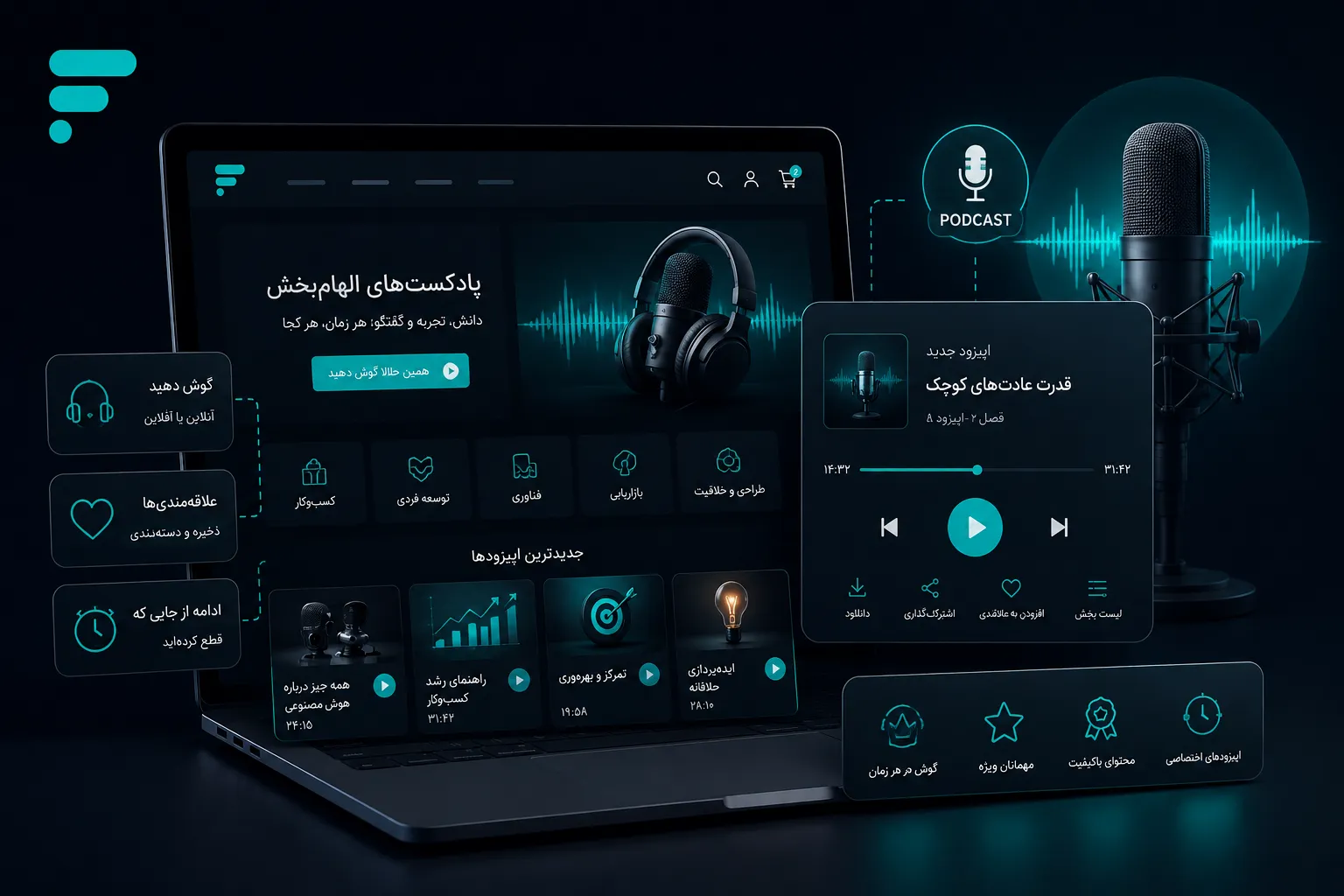
اگر بخشی از محتوای کسبوکار شما بهصورت صوتی منتشر میشود، استفاده از بخش پادکست در فرالینک میتواند مدیریت اپیزودها را سادهتر کند. در این بخش میتوانید برای هر پادکست اطلاعات کامل، فایل صوتی، تصویر، دستهبندی، برچسب و تنظیمات سئو را ثبت و مدیریت کنید تا کاربران راحتتر به محتوای صوتی شما دسترسی داشته باشند.
مدیریت پادکستها
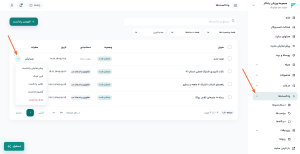
پس از ایجاد پادکست، تمامی پادکستهای ثبتشده از طریق بخش پادکستها قابل مشاهده و مدیریت هستند. در این صفحه اطلاعاتی مانند عنوان، وضعیت انتشار، دستهبندی و تاریخ انتشار هر پادکست نمایش داده میشود. همچنین میتوانید با استفاده از کادر جستجو، فیلتر وضعیت و مرتبسازی، پادکست موردنظر خود را سریعتر پیدا کنید.
برای مدیریت هر پادکست، روی منوی سهنقطه کنار آن کلیک کنید. از این بخش میتوانید پادکست را ویرایش کنید، پیشنمایش آن را مشاهده کنید، لینک مستقیم پادکست را کپی کنید، یک نسخه مشابه از آن ایجاد کنید، در صورت نیاز آن را به آرشیو منتقل کنید یا برای همیشه حذف نمایید.
اگر تعداد زیادی پادکست منتشر میکنید، استفاده از امکانات جستجو و فیلترها باعث میشود مدیریت و دسترسی به محتوای صوتی بسیار سریعتر و منظمتر انجام شود.
ایجاد پادکست جدید
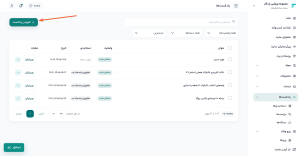
برای انتشار یک پادکست جدید، از منوی پادکستها وارد صفحه مدیریت پادکست شوید. در این صفحه، تمام پادکستهای ایجادشده به همراه وضعیت انتشار، تاریخ ایجاد و سایر اطلاعات نمایش داده میشوند.
برای ایجاد یک اپیزود جدید، روی دکمه افزودن پادکست کلیک کنید تا صفحه ویرایش پادکست باز شود.
اطلاعات پادکست را تکمیل کنید
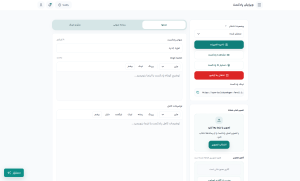
پس از ورود به صفحه ویرایش، تب محتوا بهصورت پیشفرض نمایش داده میشود. در این قسمت میتوانید عنوان، خلاصه کوتاه، توضیحات کامل و سایر اطلاعات مربوط به اپیزود را وارد کنید.
عنوان پادکست بهتر است موضوع اصلی اپیزود را بهصورت واضح بیان کند تا کاربران قبل از پخش، با محتوای آن آشنا شوند. در بخش توضیحات نیز میتوانید خلاصهای از موضوع، نکات مهم یا اطلاعات تکمیلی را ثبت کنید.
اگر برای هر اپیزود نیاز به ثبت اطلاعات بیشتری داشته باشید، بخشهایی مانند نکات اپیزود و جدول مشخصات نیز در اختیار شما قرار دارند.
تصویر شاخص و گالری تصاویر را مدیریت کنید
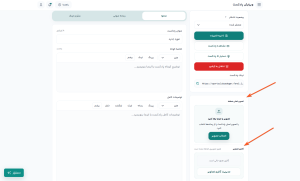
در ستون تنظیمات، امکان انتخاب تصویر اصلی برای هر پادکست وجود دارد. این تصویر در بخشهای مختلف سایت و هنگام نمایش پادکست به کاربران نمایش داده میشود؛ بنابراین بهتر است تصویری مرتبط با موضوع اپیزود انتخاب کنید.
در صورت نیاز، میتوانید علاوه بر تصویر اصلی، تصاویر دیگری را نیز در بخش گالری تصاویر اضافه کنید تا اطلاعات تصویری کاملتری در صفحه پادکست نمایش داده شود.
همچنین از همین قسمت میتوانید دستهبندی و برچسبهای مرتبط با پادکست را نیز انتخاب کنید.
فایل صوتی پادکست را اضافه کنید
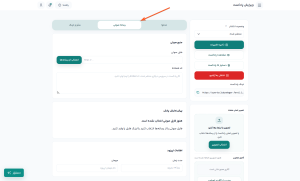
برای افزودن فایل صوتی، وارد تب رسانه صوتی شوید.
اگر فایل صوتی روی سایت یا کتابخانه رسانه قرار دارد، روی گزینه انتخاب از رسانهها کلیک کرده و فایل موردنظر را انتخاب کنید. همچنین اگر فایل در سرویس دیگری میزبانی میشود، میتوانید از بخش Embed برای نمایش آن استفاده کنید.
در همین صفحه امکان ثبت مدت زمان پادکست و نام مهمان نیز وجود دارد. پس از انتخاب فایل، پیشنمایش پخشکننده نمایش داده میشود تا قبل از انتشار، فایل صوتی را بررسی کنید.
تنظیمات سئو پادکست را تکمیل کنید
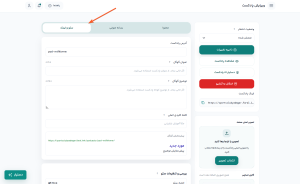
برای مدیریت اطلاعات سئو، وارد تب سئو و لینک شوید.
در این بخش میتوانید آدرس صفحه، عنوان گوگل، توضیحات گوگل و کلمه کلیدی اصلی را برای هر پادکست ثبت کنید. همچنین امتیاز سئو و پیشنهادهای بهبود نیز در همین قسمت نمایش داده میشوند تا قبل از انتشار بتوانید وضعیت صفحه را بررسی کنید.
بهتر است عنوان و توضیحات متا متناسب با موضوع همان اپیزود نوشته شوند و از استفاده از متنهای تکراری برای تمام پادکستها خودداری کنید.
دستهبندی پادکستها را مدیریت کنید
اگر تعداد اپیزودهای سایت زیاد باشد، استفاده از دستهبندی باعث میشود کاربران سریعتر محتوای موردنظر خود را پیدا کنند.
در بخش دستهبندیها میتوانید دسته جدید ایجاد کنید، نام و نامک آن را تعیین کنید، برای آن توضیح بنویسید یا دسته والد انتخاب کنید. بهتر است دستهبندیها بر اساس موضوع اصلی پادکستها ایجاد شوند تا ساختار محتوا منظمتر باشد.
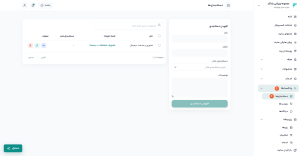
برچسبهای مرتبط را اضافه کنید
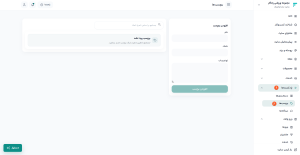
برچسبها برای مشخص کردن موضوعات جزئیتر هر پادکست استفاده میشوند و به کاربران کمک میکنند محتوای مرتبط را راحتتر پیدا کنند.
در بخش برچسبها میتوانید برچسب جدید ایجاد کنید، نامک آن را مشخص کنید و در صورت نیاز توضیح کوتاهی برای آن بنویسید. استفاده از برچسبهای مرتبط و محدود، معمولاً نتیجه بهتری نسبت به ایجاد تعداد زیادی برچسب مشابه خواهد داشت.
دیدگاههای کاربران را بررسی کنید
اگر کاربران برای پادکستها دیدگاه ثبت کنند، تمام آنها از بخش دیدگاهها قابل مشاهده هستند.
در این صفحه میتوانید دیدگاهها را بر اساس وضعیت آنها مشاهده کنید، دیدگاههای جدید را بررسی کنید و در صورت نیاز آنها را تأیید، ویرایش یا حذف کنید. بررسی منظم دیدگاهها باعث میشود ارتباط بهتری با مخاطبان خود داشته باشید و پاسخ به پرسشهای کاربران را مدیریت کنید.
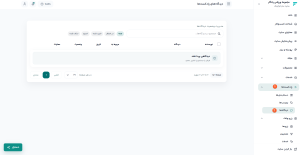
مدیریت پادکستهای منتشرشده
در صفحه مدیریت پادکست، علاوه بر مشاهده فهرست اپیزودها، به ابزارهای مختلفی برای مدیریت هر پادکست دسترسی دارید. از همین بخش میتوانید پادکست را ویرایش کنید، پیشنمایش آن را ببینید، لینک صفحه را کپی کنید، از آن نسخه کپی تهیه کنید، آن را به آرشیو منتقل کنید یا در صورت نیاز حذف کنید.
اگر بهصورت منظم پادکست منتشر میکنید، بهتر است هر چند وقت یکبار اطلاعات اپیزودها، دستهبندیها و برچسبها را نیز بازبینی کنید تا ساختار محتوای سایت منظم باقی بماند.
جمعبندی
بخش پادکست در فرالینک امکانات لازم برای مدیریت محتوای صوتی را در یک محیط واحد در اختیار شما قرار میدهد. با تکمیل اطلاعات هر اپیزود، بارگذاری فایل صوتی، انتخاب تصویر مناسب، مدیریت دستهبندیها، برچسبها و تنظیمات سئو، میتوانید پادکستهای خود را بهصورت منظم منتشر و مدیریت کنید.
سوالات متداول
چگونه یک پادکست جدید در فرالینک ایجاد کنیم؟
از بخش پادکستها روی گزینه افزودن پادکست کلیک کنید و سپس اطلاعات مربوط به اپیزود را تکمیل کنید.
آیا میتوان فایل صوتی را از یک سرویس دیگر نمایش داد؟
بله، علاوه بر بارگذاری فایل از کتابخانه رسانه، میتوانید از بخش Embed نیز برای نمایش فایل صوتی استفاده کنید.
آیا امکان ویرایش پادکست بعد از انتشار وجود دارد؟
بله، هر زمان که نیاز باشد میتوانید وارد صفحه ویرایش پادکست شوید و اطلاعات، فایل صوتی، تصویر یا سایر تنظیمات را تغییر دهید.
تفاوت دستهبندی و برچسب در پادکست چیست؟
دستهبندی برای گروهبندی کلی پادکستها استفاده میشود، در حالی که برچسبها موضوعات جزئیتر هر اپیزود را مشخص میکنند.
آیا تنظیمات سئو برای هر پادکست بهصورت جداگانه انجام میشود؟
بله، برای هر پادکست میتوانید عنوان گوگل، توضیحات متا، آدرس صفحه و کلمه کلیدی اختصاصی تعریف کنید