
ایمیل سازمانی یکی از مهمترین ابزارهای ارتباطی هر کسبوکار است. استفاده از آدرسهایی مانند info@yourdomain.com یا support@yourdomain.com علاوه بر ایجاد هویت حرفهای، باعث افزایش اعتماد مشتریان و اعتبار برند میشود.
در فرالینک، تمام مراحل راهاندازی و مدیریت ایمیل سازمانی از طریق یک پنل ساده انجام میشود. از فعالسازی سرویس و بررسی وضعیت دامنه گرفته تا ایجاد صندوقهای ایمیل، مدیریت رمز عبور و ورود به Webmail، همه امکانات در یک بخش در اختیار شما قرار دارد.
در این آموزش با تمام بخشهای ایمیل سازمانی فرالینک آشنا میشوید.
ورود به بخش ایمیل سازمانی
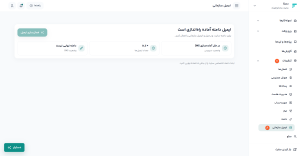
برای مدیریت ایمیلهای اختصاصی، از منوی مدیریت،تنظیمات وارد بخش ایمیل سازمانی شوید.
در این صفحه وضعیت کلی سرویس نمایش داده میشود و اطلاعاتی مانند وضعیت فعال بودن سرویس، تعداد صندوقهای ایمیل، ظرفیت استفادهشده و وضعیت تنظیمات DNS در اختیار شما قرار میگیرد. اگر تاکنون ایمیل سازمانی برای دامنه خود راهاندازی نکرده باشید، ابتدا باید سرویس را فعال کنید.
فعالسازی سرویس ایمیل سازمانی
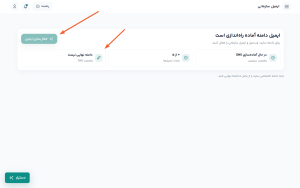
برای شروع کافی است اول دامنه مدنظرتون را از بخش دامنه ها فعالسازی منید و سپس از بخش ایمیل سازمانی روی دکمه فعالسازی ایمیل کلیک کنید.
پس از انتخاب این گزینه، فرالینک وضعیت دامنه و تنظیمات موردنیاز را بررسی میکند و در صورت آماده بودن شرایط، سرویس ایمیل سازمانی را برای دامنه شما فعال میکند.
بعد از تکمیل این مرحله، امکان ایجاد صندوقهای ایمیل و مدیریت آنها در اختیار شما قرار خواهد گرفت.
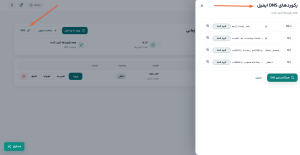
وضعیت رکوردهای DNS را بررسی کنید
برای اینکه ارسال و دریافت ایمیل بدون مشکل انجام شود، رکوردهای DNS دامنه باید بهدرستی تنظیم شده باشند.
در بخش وضعیت DNS میتوانید وضعیت رکوردهای موردنیاز مانند MX، SPF، DKIM و DMARC را مشاهده کنید. اگر یکی از رکوردها هنوز اعمال نشده باشد، فرالینک آن را مشخص میکند و در صورت نیاز میتوانید با انتخاب گزینه همگامسازی DNS دوباره وضعیت آنها را بررسی کنید.
پس از تأیید همه رکوردها، سرویس ایمیل آماده استفاده خواهد بود.
ایمیل سازمانی جدید ایجاد کنید
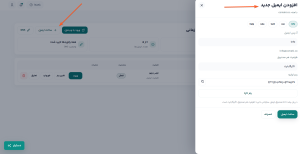
بعد از فعال شدن سرویس، روی گزینه ساخت ایمیل کلیک کنید تا پنجره ایجاد صندوق ایمیل نمایش داده شود.
ابتدا نام صندوق ایمیل را وارد کنید تا آدرس ایمیل بر اساس دامنه سایت شما ساخته شود. برای سهولت بیشتر، فرالینک چند نام پرکاربرد مانند info، support، sales، help، tech و ceo را نیز پیشنهاد میدهد، اما در صورت نیاز میتوانید هر نام دلخواه دیگری را انتخاب کنید.
در ادامه، ظرفیت صندوق ایمیل را مشخص کنید و سپس یک رمز عبور مناسب برای آن تعیین کنید. در صورت نیاز میتوانید از گزینه رمز تازه برای تولید یک رمز عبور امن استفاده کنید.
پس از تکمیل اطلاعات، با انتخاب گزینه ساخت ایمیل، صندوق ایمیل سازمانی ایجاد شده و آماده استفاده خواهد بود.
صندوقهای ایمیل را مدیریت کنید
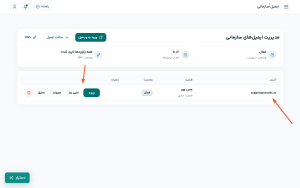
تمام صندوقهای ایمیل ایجادشده در صفحه مدیریت ایمیل نمایش داده میشوند. در این بخش میتوانید آدرس هر ایمیل، میزان فضای استفادهشده و وضعیت آن را مشاهده کنید.
همچنین برای هر صندوق ایمیل، عملیات مختلفی مانند ورود به Webmail، تغییر رمز عبور، فوروارد کردن ایمیلها، تعلیق یا حذف صندوق در دسترس قرار دارد تا بدون نیاز به تنظیمات پیچیده، همه ایمیلهای سازمانی خود را از یک بخش مدیریت کنید.
ورود به Webmail
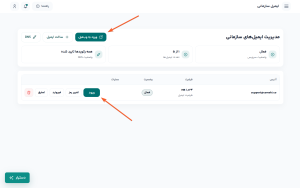
برای ارسال و دریافت ایمیلها نیازی به نصب نرمافزار جداگانه ندارید. کافی است از بخش مدیریت ایمیل روی گزینه ورود کلیک کنید تا مستقیماً وارد محیط Webmail شوید.
در این محیط میتوانید ایمیلهای دریافتی را مشاهده کنید، پیام جدید ارسال کنید، فایل ضمیمه اضافه کنید و پوشههای مختلف ایمیل را مدیریت کنید.
اگر از نرمافزارهای مدیریت ایمیل استفاده نمیکنید، Webmail سادهترین راه برای دسترسی به صندوقهای ایمیل سازمانی خواهد بود.
تغییر رمز عبور و مدیریت دسترسی
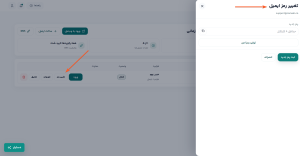
اگر نیاز به تغییر رمز عبور یکی از صندوقهای ایمیل داشته باشید، میتوانید از بخش مدیریت ایمیل گزینه تغییر رمز را انتخاب کنید.
پس از ثبت رمز جدید، دسترسی به صندوق ایمیل فقط با رمز جدید امکانپذیر خواهد بود. برای افزایش امنیت، بهتر است از رمزهای عبور قوی استفاده کنید و آنها را بهصورت دورهای تغییر دهید.
در همین بخش میتوانید در صورت نیاز، صندوق ایمیل را بهصورت موقت تعلیق کنید یا در صورت عدم استفاده، آن را حذف نمایید.
فوروارد کردن ایمیلها
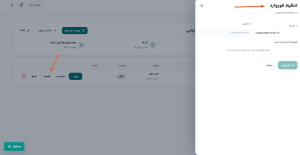
در برخی شرایط ممکن است بخواهید تمام ایمیلهای یک صندوق به آدرس دیگری ارسال شوند. با استفاده از قابلیت فوروارد میتوانید این کار را بدون نیاز به بررسی دستی پیامها انجام دهید.
این قابلیت برای کسبوکارهایی که چندین آدرس ایمیل دارند یا قصد دارند پیامهای یک بخش به شخص دیگری منتقل شود، بسیار کاربردی است.
اگر هنگام ایجاد ایمیل با خطا مواجه شدید
گاهی ممکن است هنگام ایجاد ایمیل یا فعالسازی سرویس، فرآیند بهصورت کامل انجام نشود. این موضوع معمولاً به دلیل اعمال نشدن کامل رکوردهای DNS یا زمان موردنیاز برای انتشار تغییرات دامنه رخ میدهد.
در چنین شرایطی، ابتدا وضعیت رکوردهای DNS را بررسی کنید و پس از گذشت مدت کوتاهی دوباره فرآیند ایجاد ایمیل را انجام دهید. اگر مشکل همچنان ادامه داشت، میتوانید از پشتیبانی فرالینک برای بررسی وضعیت سرویس کمک بگیرید.
جمعبندی
بخش ایمیل سازمانی فرالینک تمام ابزارهای موردنیاز برای راهاندازی و مدیریت ایمیلهای اختصاصی دامنه را در اختیار شما قرار میدهد. از بررسی وضعیت DNS و فعالسازی سرویس گرفته تا ساخت صندوقهای ایمیل، ورود به Webmail، تغییر رمز عبور و مدیریت صندوقها، همه امکانات در یک محیط ساده و یکپارچه قرار گرفتهاند تا بتوانید ارتباطات سازمانی خود را با امنیت و نظم بیشتری مدیریت کنید.
سوالات متداول
آیا قبل از ساخت ایمیل سازمانی باید دامنه فعال باشد؟
بله. برای استفاده از ایمیل سازمانی، دامنه باید به سایت متصل باشد و رکوردهای DNS موردنیاز نیز بهدرستی تنظیم شده باشند.
آیا میتوان چند صندوق ایمیل برای یک دامنه ایجاد کرد؟
بله. میتوانید برای بخشهای مختلف کسبوکار مانند فروش، پشتیبانی یا مدیریت، صندوقهای ایمیل جداگانه ایجاد کنید. تعداد صندوقهای قابل ایجاد به امکانات سرویس شما بستگی دارد.
آیا امکان تغییر رمز عبور ایمیل بعد از ایجاد آن وجود دارد؟
بله. هر زمان که نیاز داشته باشید میتوانید از بخش مدیریت ایمیل، رمز عبور صندوق موردنظر را تغییر دهید.
اگر رمز عبور ایمیل را فراموش کنم چه باید کرد؟
مدیر سایت میتواند از بخش مدیریت ایمیل، رمز عبور جدیدی برای صندوق ایمیل تعریف کند.
آیا میتوان ایمیلهای دریافتی را به آدرس دیگری ارسال کرد؟
بله. با استفاده از قابلیت فوروارد میتوانید ایمیلهای دریافتی را بهصورت خودکار به آدرس دیگری منتقل کنید.
Webmail چیست و چه کاربردی دارد؟
Webmail محیطی برای مدیریت ایمیلهای سازمانی از طریق مرورگر است و بدون نیاز به نصب نرمافزار، امکان ارسال، دریافت و مدیریت پیامها را فراهم میکند.
اگر وضعیت DNS تأیید نشود، آیا ایمیلها ارسال میشوند؟
خیر. تا زمانی که رکوردهای ضروری DNS بهدرستی تنظیم و تأیید نشوند، ممکن است ارسال یا دریافت ایمیلها با مشکل مواجه شود.
آیا حذف صندوق ایمیل باعث حذف پیامهای آن نیز میشود