

اگر برای کسبوکار اینترنتی خود قصد دریافت نماد اعتماد الکترونیکی دارید، باید درخواست خود را در سامانه اینماد ثبت کنید. در بخشی از این فرایند لازم است مالکیت سایت را تأیید کنید و پس از دریافت نماد نیز کد اینماد را روی سایت قرار دهید.
اگر سایت خود را با فرالینک ساختهاید، برای انجام این مراحل نیازی به ورود مستقیم به هاست یا ویرایش فایلهای سایت ندارید. فرالینک بخش مخصوصی برای اتصال اینماد دارد که از طریق آن میتوانید متاتگ احراز مالکیت و کد نمایش نماد را وارد کنید.
در این آموزش، مراحل دریافت و اتصال اینماد به سایت فرالینک را به زبان ساده توضیح میدهیم.
اینماد چیست؟
اینماد یا نماد اعتماد الکترونیکی نشانی است که برای کسبوکارهای اینترنتی صادر میشود و به کاربران کمک میکند اطلاعات مربوط به کسبوکار را بررسی کنند.
برای دریافت اینماد باید ابتدا کسبوکار و دامنه خود را در سامانه اینماد ثبت کنید. در ادامه نیز لازم است دسترسی خود به سایت را تأیید کرده و اطلاعات موردنیاز کسبوکار را تکمیل کنید.
پس از تکمیل مراحل و دریافت نماد، کدی در اختیار شما قرار میگیرد که باید روی سایت قرار داده شود تا نماد اعتماد برای کاربران نمایش داده شود.
قبل از دریافت اینماد چه چیزهایی را آماده کنیم؟
قبل از شروع بهتر است سایت و اطلاعات کسبوکار خود را بررسی کنید.
دامنه اختصاصی سایت باید فعال باشد و سایت با همان دامنهای که قصد دارید در اینماد ثبت کنید در دسترس باشد. اطلاعات تماس، محصولات یا خدمات و صفحات اصلی سایت نیز بهتر است تکمیل شده باشند.
برای ادامه مراحل به اطلاعات زیر نیاز خواهید داشت:
- دامنه اختصاصی و فعال سایت
- دسترسی به پنل فرالینک
- شماره تلفن همراه متقاضی
- اطلاعات هویتی صاحب کسبوکار
- اطلاعات تماس و نشانی
- مشخصات کسبوکار
- اطلاعات مربوط به حوزه فعالیت
- مجوزهای مرتبط، در صورت نیاز
مرحله اول: ثبت درخواست در سامانه اینماد
ابتدا وارد سامانه اینماد شوید و مراحل ورود و احراز هویت را انجام دهید. اگر هنوز نسبت به دریافت اینماد اقدام نکردهاید، مقاله آموزش دریافت اینماد را مطالعه کنید.
بعد از ورود، کسبوکار خود را ثبت کنید و اطلاعات خواستهشده مانند نام کسبوکار، حوزه فعالیت و دامنه سایت را وارد کنید.
هنگام ثبت دامنه، همان دامنه اختصاصی متصلشده به سایت فرالینک را وارد کنید.
اطلاعات را با دقت بررسی کنید و مراحل سامانه را ادامه دهید تا به بخش تأیید دسترسی فنی یا احراز مالکیت سایت برسید.
مرحله دوم: دریافت متاتگ احراز مالکیت
در مرحله تأیید دسترسی فنی، سامانه اینماد روشهایی برای اثبات دسترسی شما به سایت نمایش میدهد.
اگر روش تأیید از طریق متاتگ را انتخاب کنید، سامانه یک کد متاتگ در اختیار شما قرار میدهد.
این متاتگ را بهصورت کامل کپی کنید و هیچ بخشی از آن را تغییر ندهید.
در مرحله بعد این کد را در پنل فرالینک وارد میکنیم.
مرحله سوم: ورود به بخش اینماد در فرالینک
وارد پنل مدیریت فرالینک شوید و از منوی سمت راست روی «تنظیمات» کلیک کنید.
در صفحه تنظیمات وارد بخش «اتصالها» شوید. در این قسمت اتصال سرویسهای مختلف به سایت مدیریت میشود.
کارت مربوط به «اینماد» را پیدا کنید و روی «تنظیم اینماد» کلیک کنید.
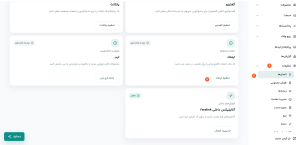
در تصویر بالا مسیر ورود به بخش تنظیمات اینماد در پنل فرالینک مشخص شده است.
مرحله چهارم: متاتگ احراز مالکیت را در فرالینک وارد کنید
بعد از باز کردن تنظیمات اینماد، فیلدی با عنوان «متاتگ احراز مالکیت» مشاهده میکنید.
متاتگی را که از سامانه اینماد کپی کردهاید در این فیلد پیست کنید.
متاتگ باید دقیقاً همان کدی باشد که سامانه اینماد در اختیار شما قرار داده است. چیزی از ابتدا یا انتهای آن حذف نکنید و محتوای آن را تغییر ندهید.
بعد از وارد کردن متاتگ، روی «ذخیره و اعمال» کلیک کنید.
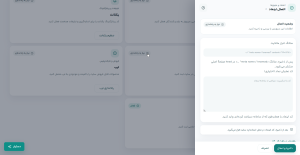
پس از ذخیره، متاتگ روی سایت اعمال میشود و میتوانید برای ادامه تأیید مالکیت به سامانه اینماد برگردید.
مرحله پنجم: تأیید مالکیت سایت در اینماد
بعد از ذخیره متاتگ در فرالینک، دوباره وارد سامانه اینماد شوید.
در بخش تأیید دسترسی فنی، گزینه مربوط به بررسی متاتگ را انتخاب کنید تا سامانه وجود متاتگ روی سایت را بررسی کند.
اگر اطلاعات بهدرستی وارد شده باشند، مرحله احراز مالکیت سایت تکمیل میشود و میتوانید مراحل بعدی دریافت اینماد را ادامه دهید.
اگر تأیید انجام نشد، ابتدا مطمئن شوید دامنه ثبتشده در اینماد همان دامنه فعال سایت شماست. سپس متاتگ واردشده در فرالینک را نیز دوباره بررسی کنید.
مرحله ششم: تکمیل اطلاعات کسبوکار
بعد از تأیید مالکیت سایت، مراحل باقیمانده را در سامانه اینماد تکمیل کنید.
بسته به نوع فعالیت، ممکن است اطلاعاتی درباره حوزه کسبوکار، شیوه فعالیت، اطلاعات تماس، نشانی یا مجوزهای مرتبط از شما خواسته شود.
اطلاعات را مطابق شرایط واقعی کسبوکار خود وارد کنید و مراحل نمایشدادهشده در سامانه را تا پایان ادامه دهید.
مرحله هفتم: دریافت کد نمایش اینماد
پس از تکمیل مراحل و تأیید درخواست، کد یا اسکریپت مربوط به نمایش نماد در اختیار شما قرار میگیرد.
این کد با متاتگ احراز مالکیت متفاوت است.
متاتگ احراز مالکیت برای اثبات دسترسی شما به سایت استفاده میشود، اما کد نمایش نماد برای نمایش اینماد روی سایت کاربرد دارد.
کد نمایش نماد را بهصورت کامل از سامانه اینماد کپی کنید.
مرحله هشتم: قرار دادن کد اینماد در فرالینک
دوباره وارد پنل فرالینک شوید و از مسیر «تنظیمات ← اتصالها ← اینماد» وارد تنظیمات اینماد شوید.
این بار کد یا اسکریپتی را که از سامانه اینماد دریافت کردهاید در کادر «کد نمایش نماد» پیست کنید.
بعد از وارد کردن کد، روی «ذخیره و اعمال» کلیک کنید.
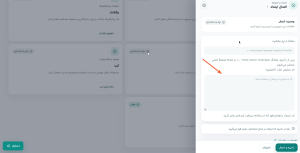
دقت کنید که کد اینماد را بدون تغییر وارد کنید. حذف بخشی از کد یا تغییر محتوای آن ممکن است باعث شود نماد بهدرستی روی سایت نمایش داده نشود.
تفاوت متاتگ احراز مالکیت و کد نمایش نماد چیست؟
در تنظیمات اینماد فرالینک دو کادر متفاوت وجود دارد که هرکدام کاربرد جداگانهای دارند.
متاتگ احراز مالکیت در زمان تأیید دسترسی فنی استفاده میشود. کدی که اینماد برای اثبات مالکیت سایت در اختیار شما قرار میدهد باید در این فیلد پیست شود.
کد نمایش نماد بعد از دریافت اینماد استفاده میشود. کد یا اسکریپت مربوط به نماد را باید در این کادر پیست کنید تا اینماد روی سایت نمایش داده شود.
بهصورت خلاصه
- متاتگ احراز مالکیت برای تأیید مالکیت سایت است.
- کد نمایش نماد برای نمایش اینماد روی سایت است.
این دو کد را در جای یکدیگر وارد نکنید.
بعد از اتصال اینماد چه چیزهایی را بررسی کنیم؟
بعد از ذخیره کد نمایش نماد، سایت خود را باز کنید و مطمئن شوید نماد بهدرستی نمایش داده میشود.
روی نماد کلیک کنید و اطلاعات نمایشدادهشده را بررسی کنید. دامنه و مشخصات کسبوکار باید با اطلاعات سایت شما مطابقت داشته باشند.
همچنین بهتر است نمایش سایت را در موبایل و دسکتاپ بررسی کنید تا مطمئن شوید نماد در محل مناسبی قرار گرفته و باعث بههمریختگی ظاهر سایت نشده است.
اگر متاتگ اینماد تأیید نشد چه کار کنیم؟
اگر سامانه اینماد نتوانست متاتگ را تأیید کند، ابتدا متاتگ واردشده در فرالینک را بررسی کنید.
مطمئن شوید تمام کد را بدون تغییر در فیلد «متاتگ احراز مالکیت» پیست کردهاید و بعد از آن روی «ذخیره و اعمال» کلیک کردهاید.
دامنه ثبتشده در سامانه اینماد را نیز بررسی کنید. این دامنه باید با دامنه اصلی و فعال سایت فرالینک یکسان باشد.
اگر اطلاعات صحیح هستند اما تأیید همچنان انجام نمیشود، از پشتیبانی فرالینک کمک بگیرید.
اگر اینماد روی سایت نمایش داده نشد چه کار کنیم؟
اگر کد اینماد را وارد کردهاید اما نماد روی سایت نمایش داده نمیشود، دوباره وارد تنظیمات اینماد در فرالینک شوید.
بررسی کنید که کد کامل را در کادر «کد نمایش نماد» پیست کرده باشید و بخشی از آن حذف نشده باشد.
سپس دوباره روی «ذخیره و اعمال» کلیک کنید و سایت را بررسی کنید.
از قرار دادن یک تصویر معمولی از لوگوی اینماد بهجای کد اصلی نماد خودداری کنید. برای نمایش صحیح نماد باید همان کدی را که سامانه در اختیار شما قرار داده است استفاده کنید.
نکات مهم هنگام اتصال اینماد به فرالینک
برای جلوگیری از مشکل هنگام اتصال اینماد، این موارد را رعایت کنید:
- دامنه ثبتشده در اینماد باید همان دامنه اصلی سایت باشد.
- متاتگ احراز مالکیت را کامل و بدون تغییر وارد کنید.
- متاتگ را فقط در فیلد «متاتگ احراز مالکیت» پیست کنید.
- کد نمایش نماد را در فیلد «کد نمایش نماد» پیست کنید.
- بعد از هر تغییر روی «ذخیره و اعمال» کلیک کنید.
- قبل از تغییر دوباره اطلاعات، نتیجه مرحله قبلی را بررسی کنید.
- بعد از اتصال، نمایش و عملکرد نماد را روی سایت آزمایش کنید.
چکلیست اتصال اینماد به سایت فرالینک
- دامنه اختصاصی سایت فعال است.
- دامنه صحیح در سامانه اینماد ثبت شده است.
- درخواست کسبوکار در سامانه اینماد ایجاد شده است.
- متاتگ احراز مالکیت را از اینماد دریافت کردهام.
- وارد «تنظیمات ← اتصالها ← اینماد» در فرالینک شدهام.
- متاتگ را در فیلد «متاتگ احراز مالکیت» پیست کردهام.
- روی «ذخیره و اعمال» کلیک کردهام.
- مالکیت سایت در سامانه اینماد تأیید شده است.
- مراحل دریافت نماد را تکمیل کردهام.
- کد نمایش اینماد را دریافت کردهام.
- کد را در فیلد «کد نمایش نماد» پیست کردهام.
- تغییرات را ذخیره و اعمال کردهام.
- نمایش نماد را روی سایت بررسی کردهام.
سوالات متداول درباره اینماد در فرالینک
آیا اینماد را از فرالینک دریافت میکنیم؟
خیر. درخواست و دریافت اینماد از طریق سامانه اینماد انجام میشود. فرالینک امکان وارد کردن متاتگ احراز مالکیت و کد نمایش نماد را برای سایت فراهم میکند.
برای تأیید مالکیت اینماد در فرالینک به هاست نیاز داریم؟
برای روشی که در این آموزش توضیح داده شد نیازی به ورود مستقیم به هاست نیست. کافی است متاتگ احراز مالکیت را در بخش اینماد پنل فرالینک پیست کنید.
متاتگ احراز مالکیت را کجا وارد کنیم؟
وارد «تنظیمات ← اتصالها ← اینماد» شوید و متاتگ را در فیلد «متاتگ احراز مالکیت» پیست کنید. سپس روی «ذخیره و اعمال» کلیک کنید.
کد نمایش اینماد را کجا وارد کنیم؟
بعد از دریافت کد یا اسکریپت نمایش نماد، آن را در کادر «کد نمایش نماد» پیست کنید و تغییرات را ذخیره کنید.
آیا میتوان کدهای دریافتی از اینماد را ویرایش کرد؟
بهتر است متاتگ و کد نمایش نماد را دقیقاً همانطور که از سامانه دریافت کردهاید وارد کنید و محتوای آنها را تغییر ندهید.
جمعبندی
برای دریافت و اتصال اینماد به سایت فرالینک، ابتدا درخواست خود را در سامانه اینماد ثبت کنید و دامنه سایت را معرفی کنید.
در مرحله تأیید مالکیت، متاتگ دریافتی از اینماد را کپی کرده و در پنل فرالینک از مسیر «تنظیمات ← اتصالها ← اینماد» در فیلد «متاتگ احراز مالکیت» پیست کنید. سپس روی «ذخیره و اعمال» کلیک کنید.
بعد از تأیید مالکیت و تکمیل فرایند دریافت نماد، کد نمایش اینماد را از سامانه دریافت کرده و در کادر «کد نمایش نماد» فرالینک پیست کنید.
در پایان تغییرات را ذخیره کنید و نمایش و عملکرد نماد را روی سایت بررسی کنید.